
エピソード執筆画面
エピソードの執筆画面の機能と使い方を説明します
概要
エピソード執筆画面は、実際に小説を書くためのメイン画面です。
エピソード本文の編集の他、ドラフト生成・リライト、校正、AIとのチャットなどが行えます。

画面上部の「エピソード情報」は折りたたむことができ、執筆スペースを広げられます。

タイトル・アウトライン
画面上部の「エピソード情報」セクションでは、エピソードのタイトルと「このエピソードで書くべき内容」を確認・編集できます。クリックすると編集モードに切り替わります。
シーン管理
エピソード情報内の「シーン」セクションでは、エピソード内のシーンを管理できます。手動でシーンを追加するか、AI にシーン構成を提案してもらえます。
エディタ
テキストエディタには、書式設定やファイル操作のためのツールバーがあります。

主なツールバー機能:
| 機能 | 説明 |
|---|---|
| 保存 | 変更を保存します |
| 元に戻す / やり直す | 操作の取り消しとやり直し |
| 切り取り / コピー / 貼り付け | テキストの基本操作 |
| 書式設定 | 見出しやリストなどの書式 |
| AI ドラフト生成 | AI にドラフトを生成させます |
| AI リライト | 選択したテキストを AI にリライト |
| 検索 / 置換 | テキスト内の検索・置換 |
| フォントサイズ | 表示サイズの変更 |
| 編集履歴 | エピソードの編集履歴の確認 |
| コピー / ダウンロード | エピソード本文のコピーやダウンロード |
| 文字数 | 現在の文字数と目標文字数 |
ショートカットキー
| 操作 | Windows / Linux | Mac |
|---|---|---|
| 保存 | Ctrl + S | Cmd + S |
| 元に戻す | Ctrl + Z | Cmd + Z |
| やり直す | Ctrl + Shift + Z | Cmd + Shift + Z |
| 切り取り | Ctrl + X | Cmd + X |
| コピー | Ctrl + C | Cmd + C |
| 貼り付け | Ctrl + V | Cmd + V |
| 検索 | Ctrl + F | Cmd + F |
変更履歴
エピソードを編集すると、自動で変更履歴が作られていきます。
ツールバーの変更履歴ボタンを押すと、過去のバージョン一覧と、現在の内容との比較を確認することができます。
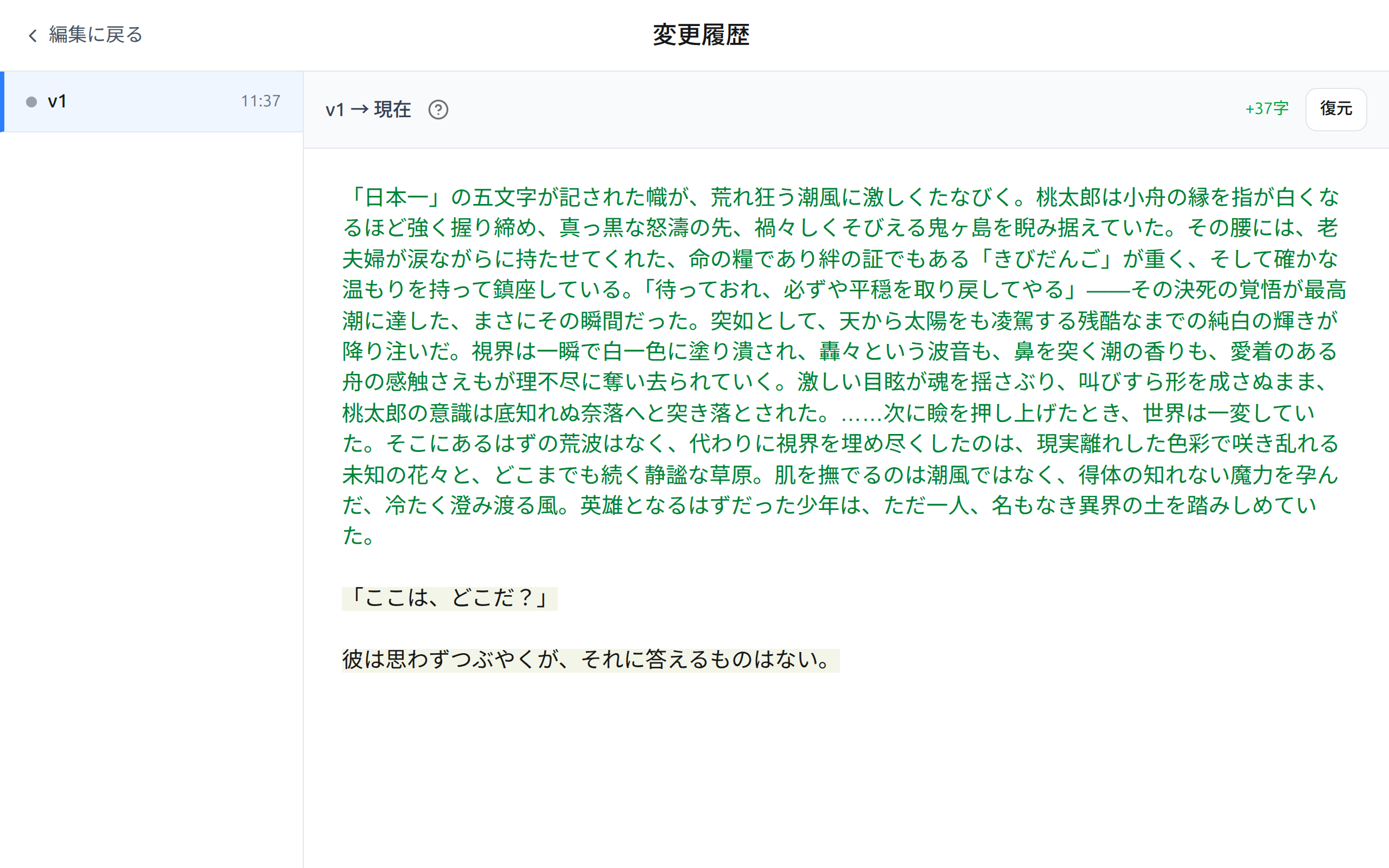
変更履歴画面の右上にある「復元」ボタンを押すと、過去のバージョンを復元することができます。 過去のバージョンを復元する場合には、最新のバージョンとして復元されます。 復元前の内容も過去バージョンとして保持されるので、復元を使用しても、いつでも戻すことが可能です。
ドラフト生成
ツールバーの AI ドラフト生成ボタンをクリックすると、ドラフト生成ダイアログが開きます。
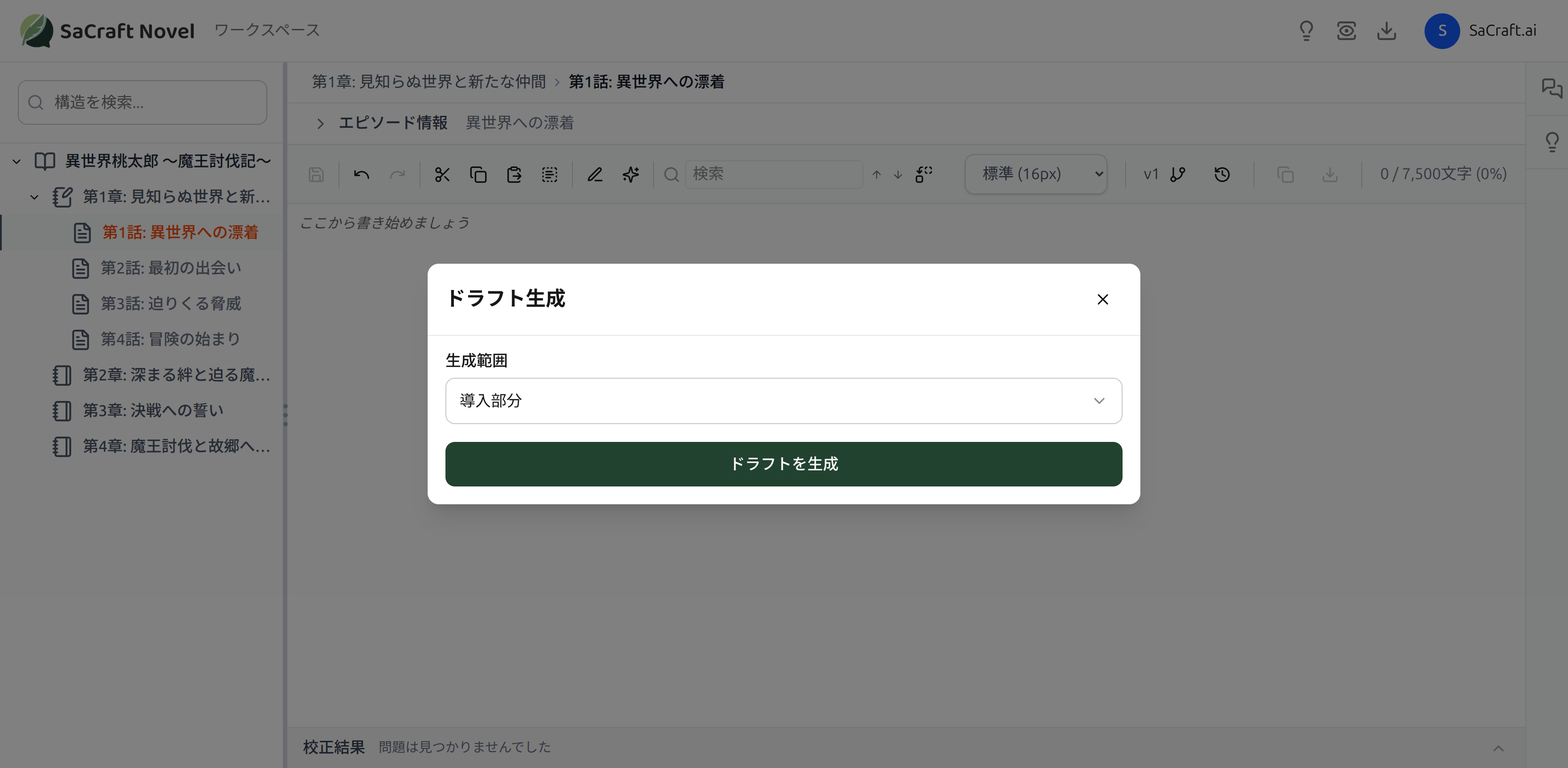
生成範囲は3種類から選べます:
- 導入部分 — エピソードの冒頭部分を生成
- 続き — 既存テキストの続きを生成
- 全体 — エピソード全体のドラフトを生成
生成されたテキストは、プロット設定やエピソードの概要をもとに作成されます。
ドラフトテキスト(青色)
AI が生成したドラフトテキストは青色で表示されます。これは AI が生成したテキストであることを示しています。

リライト
エディタ内のテキストを選択した状態でリライトボタンをクリックすると、リライトダイアログが開きます。
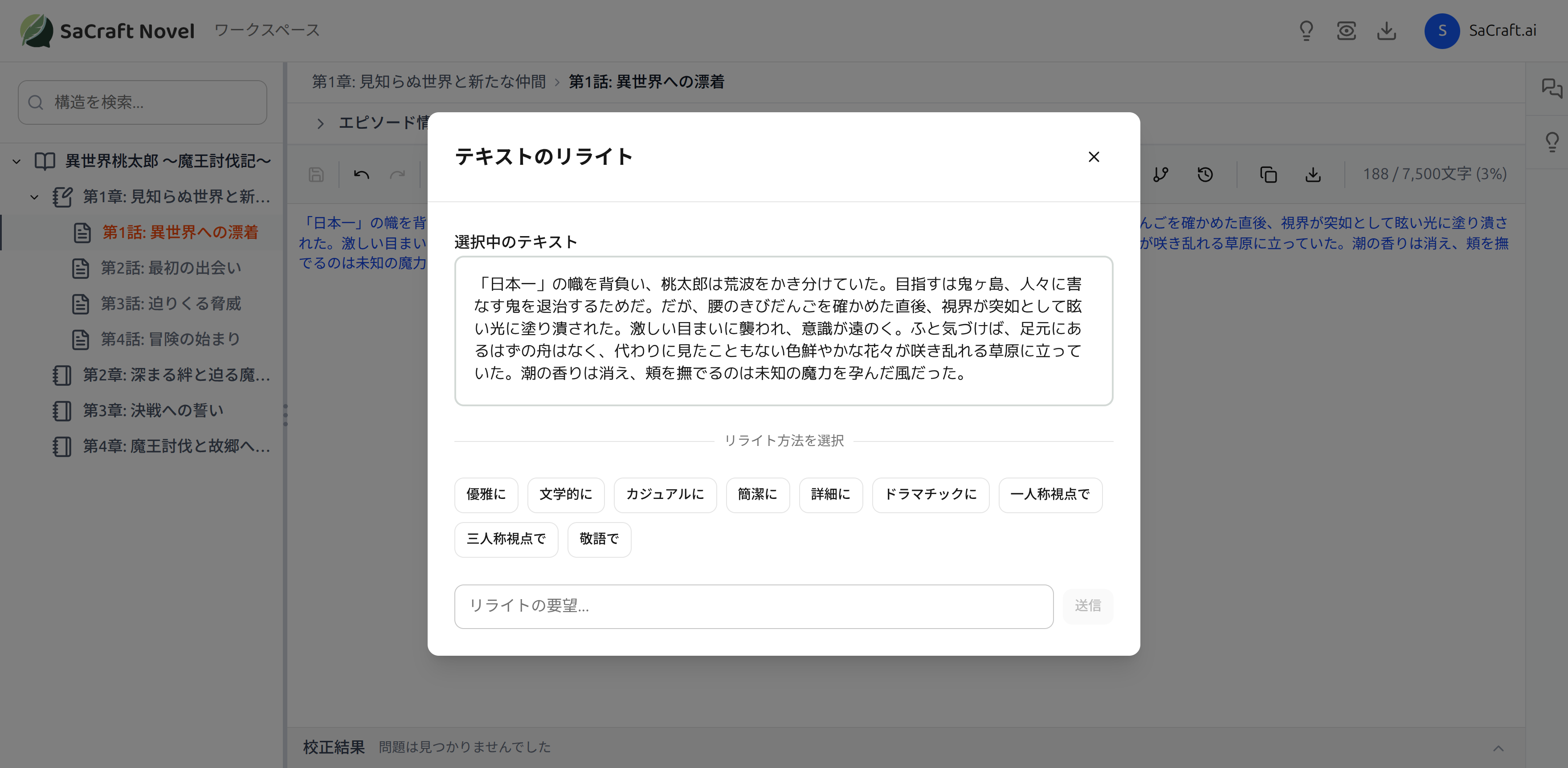
プリセットのスタイル(文学的に、カジュアルに、簡潔に など)を選ぶか、カスタムの要望を入力してリライトを実行できます。
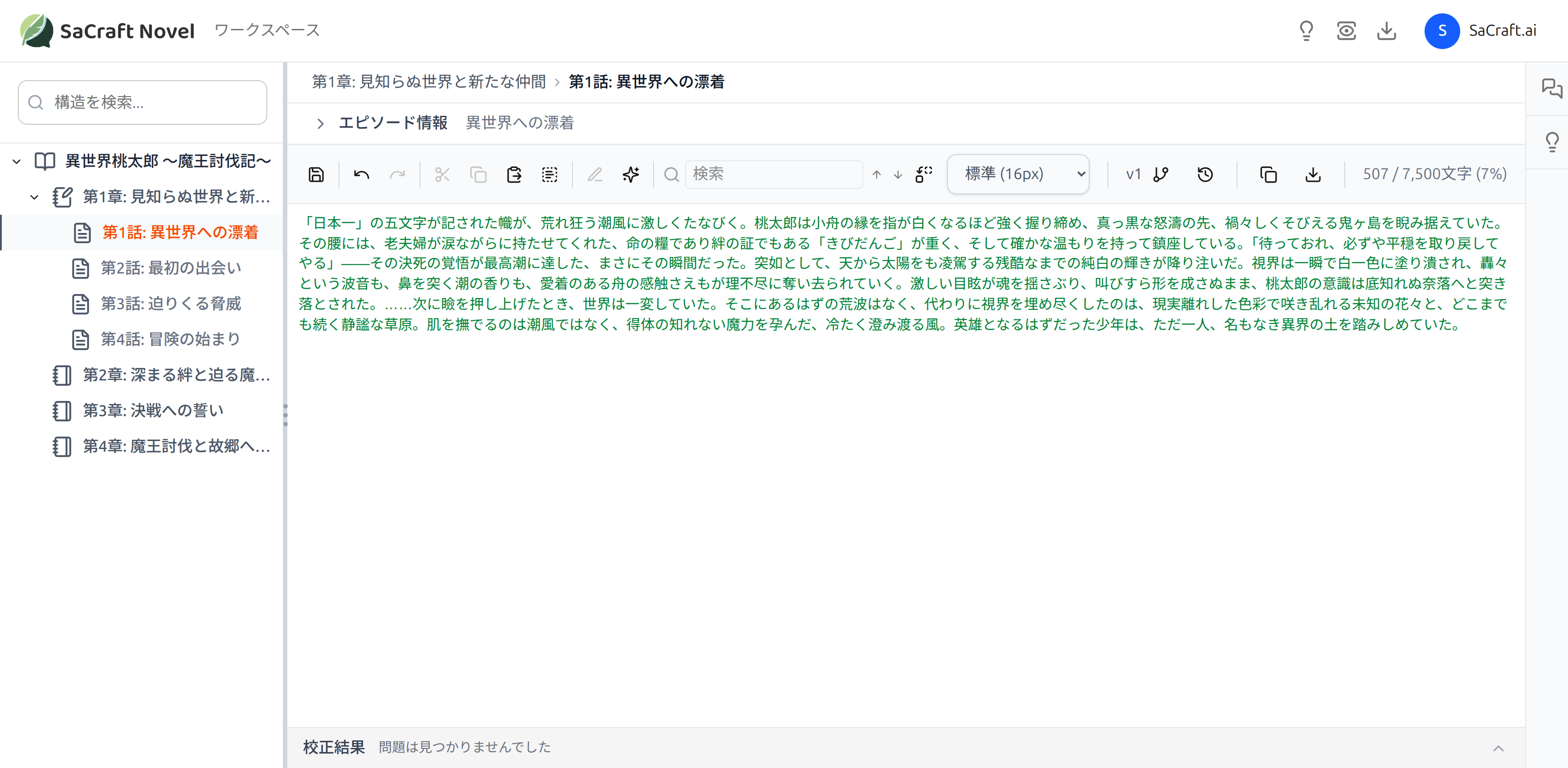
リライトテキスト(緑色)
AI がリライトしたテキストは緑色で表示されます。「受け入れる」をクリックすると、元のテキストがリライト結果に置き換えられます。
校正
テキストを入力・変更すると、バックグラウンドで自動的に校正チェックが実行されます。 チェックの結果問題が見つかった場合は、問題のある場所に下線でマークされます。

また、画面下部の校正パネルからも確認することができます。

校正結果はカテゴリ別にフィルタできます:
- 誤字・脱字 — 誤字脱字の指摘
- 文法 — 文法上の問題
- 文章 — 文章表現の改善提案
各指摘には修正候補が表示され、クリックで適用できます。
チャット
画面右側のチャットボタンをクリックすると、AI チャットパネルが開きます。執筆中の相談や質問を AI に投げかけることができます。

プリセットのプロンプト(「シーンの描写を改善」「会話の自然さをチェック」など)も用意されています。
ダウンロード
作品のダウンロードは2つの方法で行えます:
- 作品全体 — ヘッダーのダウンロードボタンから、作品全体をダウンロードできます
- エピソード単体 — ツールバーのダウンロードボタンから、現在のエピソードをダウンロードできます
次のステップ: プレビュー画面 で読者視点のプレビューを確認しましょう。